Guides
Gebruik deze gids om snel je weg te vinden in Ameleta. Kies een onderwerp of lees de pagina van boven naar beneden.
Controls
De belangrijkste toetsen om te lopen, rond te kijken en van camerastand te wisselen.
Basis
Gebruik WASD of de pijltjestoetsen om te lopen en te draaien. Houd de middelste muisknop (het scrollwiel) ingedrukt en sleep om vrij rond te kijken. Houd Shift ingedrukt om te versnellen en druk op Spatie om te springen.
Vliegen
Druk op F om vliegen in of uit te schakelen. Dit werkt alleen wanneer je op het actieve eiland vliegrechten hebt. Tijdens het vliegen gebruik je dezelfde bewegingsknoppen; met E en Q ga je omhoog en omlaag.
Noclip
Druk op N om noclip in of uit te schakelen, wanneer je daarvoor rechten hebt. Met noclip kun je je vrij door terrein en objecten bewegen. Schakel het weer uit voordat je op een normale plek verder wilt lopen.
Camera
Druk op V om te wisselen tussen first person en third person. De besturing blijft gelijk. In third person staat de camera achter je avatar en schuift hij automatisch dichterbij wanneer er een muur of object achter je staat.
Chatten en vrienden
Linksonder wissel je snel tussen gesprekken, vrienden en technische meldingen. In de lobby staat het volledige vriendenmenu.
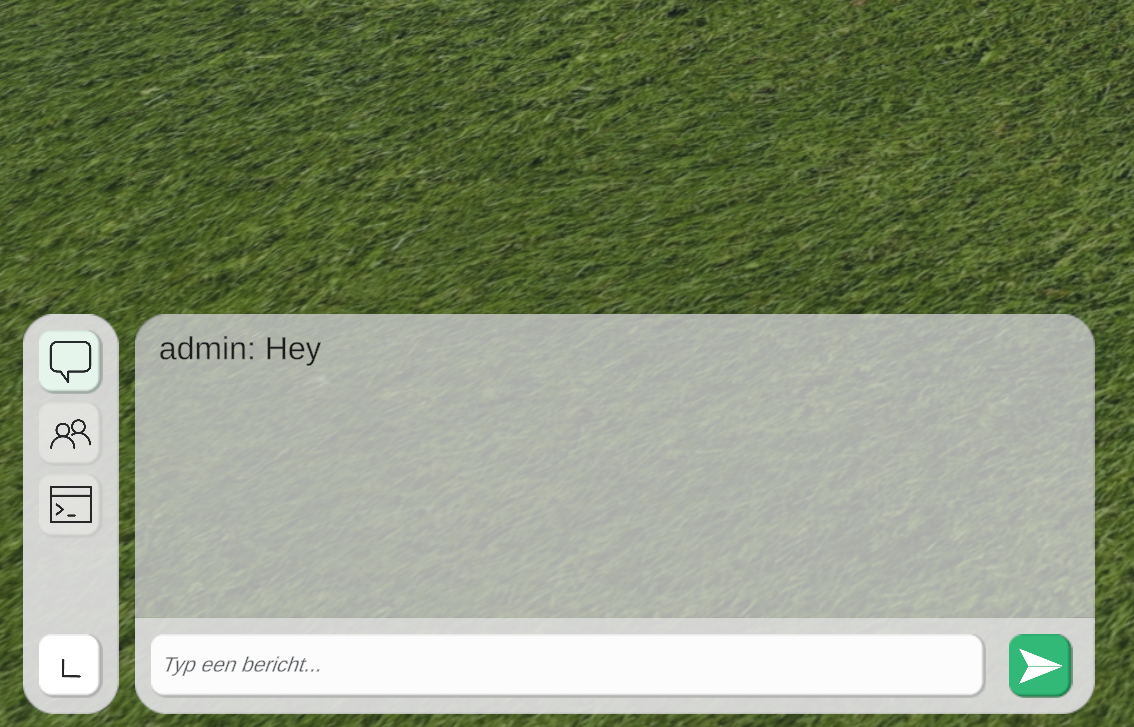
Chat linksonder
De tab Chat toont het openbare gesprek van het eiland waarop je bent. Schrijf een bericht, verstuur het en praat met andere aanwezige spelers.
Vrienden linksonder
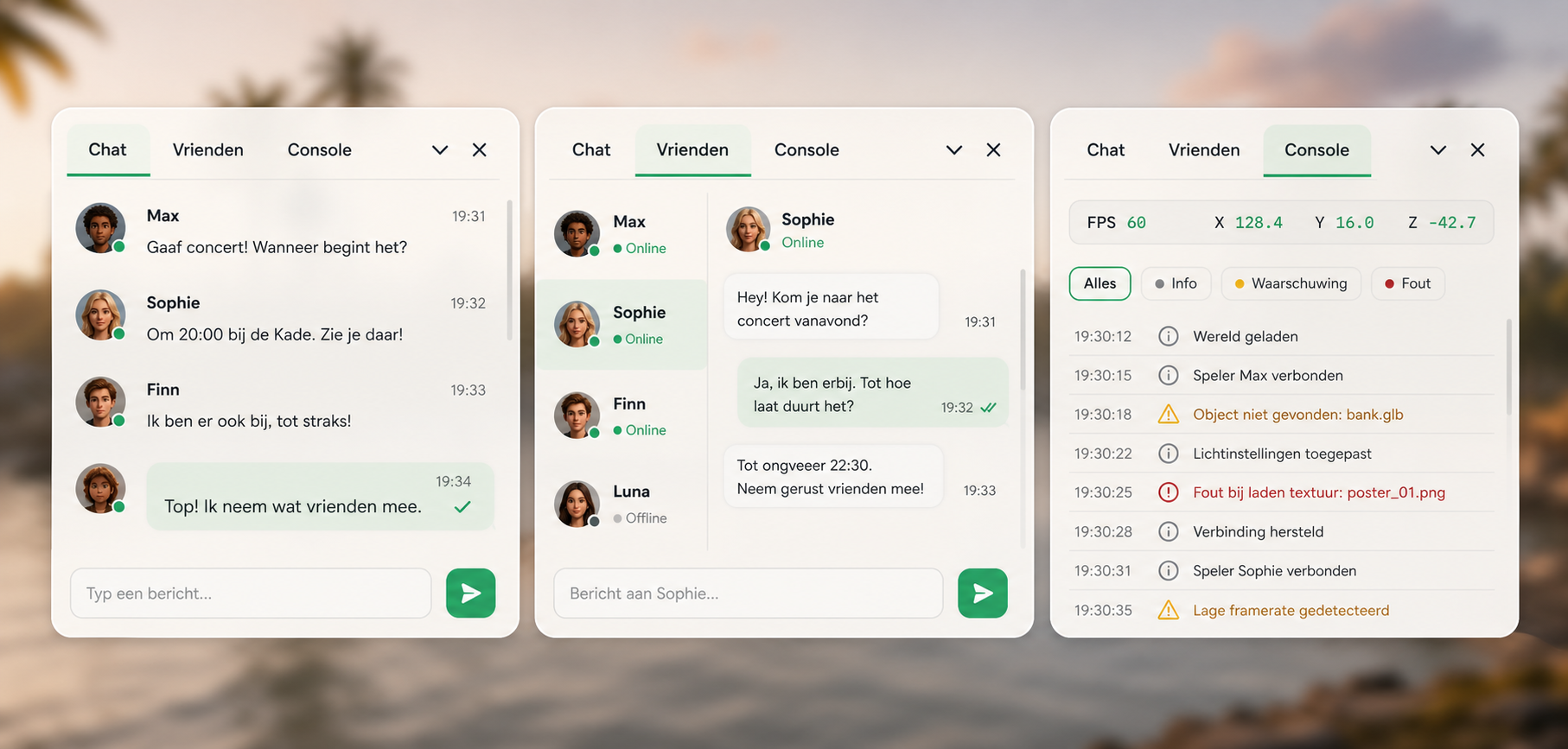
De tab Vrienden geeft snelle toegang tot je vrienden en privégesprekken. Kies een vriend om rechtstreeks een bericht te sturen zonder de openbare eilandchat te gebruiken.
Console linksonder
De tab Console toont technische informatie en meldingen, zoals je positie, kijkrichting, FPS en problemen met het laden van een object. Dit is vooral handig bij bouwen en testen.
Vriendenmenu in de lobby
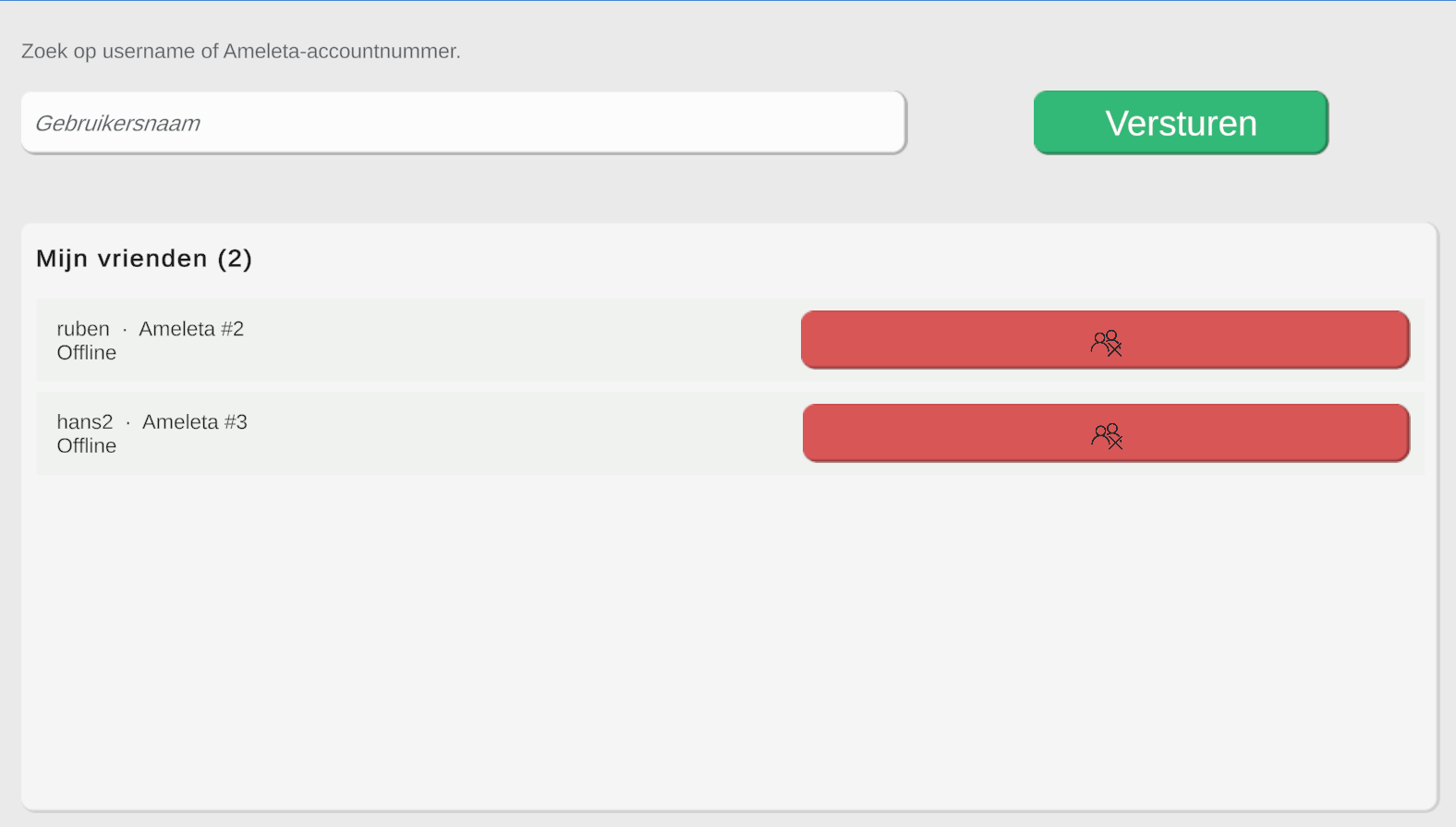
Open in de lobby het volledige vriendenmenu. Voeg iemand toe via de unieke gebruikersnaam of het Ameleta-accountnummer, accepteer of weiger verzoeken en bekijk wie online is. Wanneer je toegang hebt tot het eiland van een vriend, kun je via Ga naar eiland direct aansluiten.
Bouwen: de basis
Van het selecteren van je eerste object tot nauwkeurig bouwen met knoppen, toetsen en de gizmo.
Waar mag je bouwen?
Je kunt alleen bouwen op een eiland waar je bouwrechten hebt, en binnen percelen waar jouw account toestemming heeft. De eigenaar van het eiland bepaalt deze rechten. Objecten van een andere eigenaar kun je alleen aanpassen wanneer je ook het recht hebt om andermans objecten te bewerken.
Build Mode openen
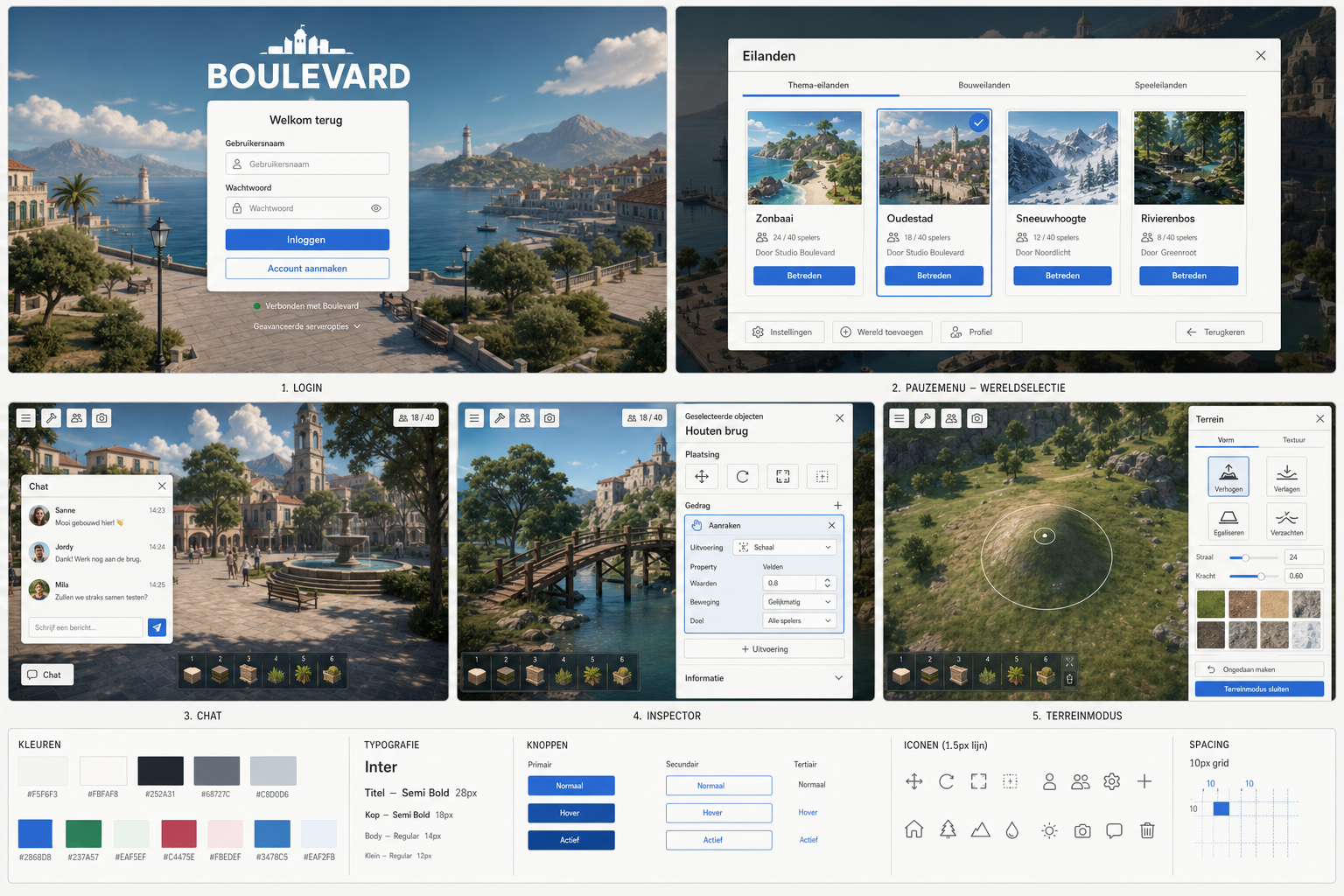
Open Build Mode met de knop in de werkbalk of druk met de rechtermuisknop op een object. Dit lukt alleen wanneer je de benodigde rechten hebt. Je kunt ook B gebruiken als sneltoets. De Inspector opent zodra een object geselecteerd is.
Objectcode en bibliotheek
De objectcode bepaalt welk 3D-model een bouwobject gebruikt. Open de bibliotheek naast het objectcodeveld om beschikbare modellen te bekijken en te kiezen. Je kunt een bekende code ook rechtstreeks intypen.
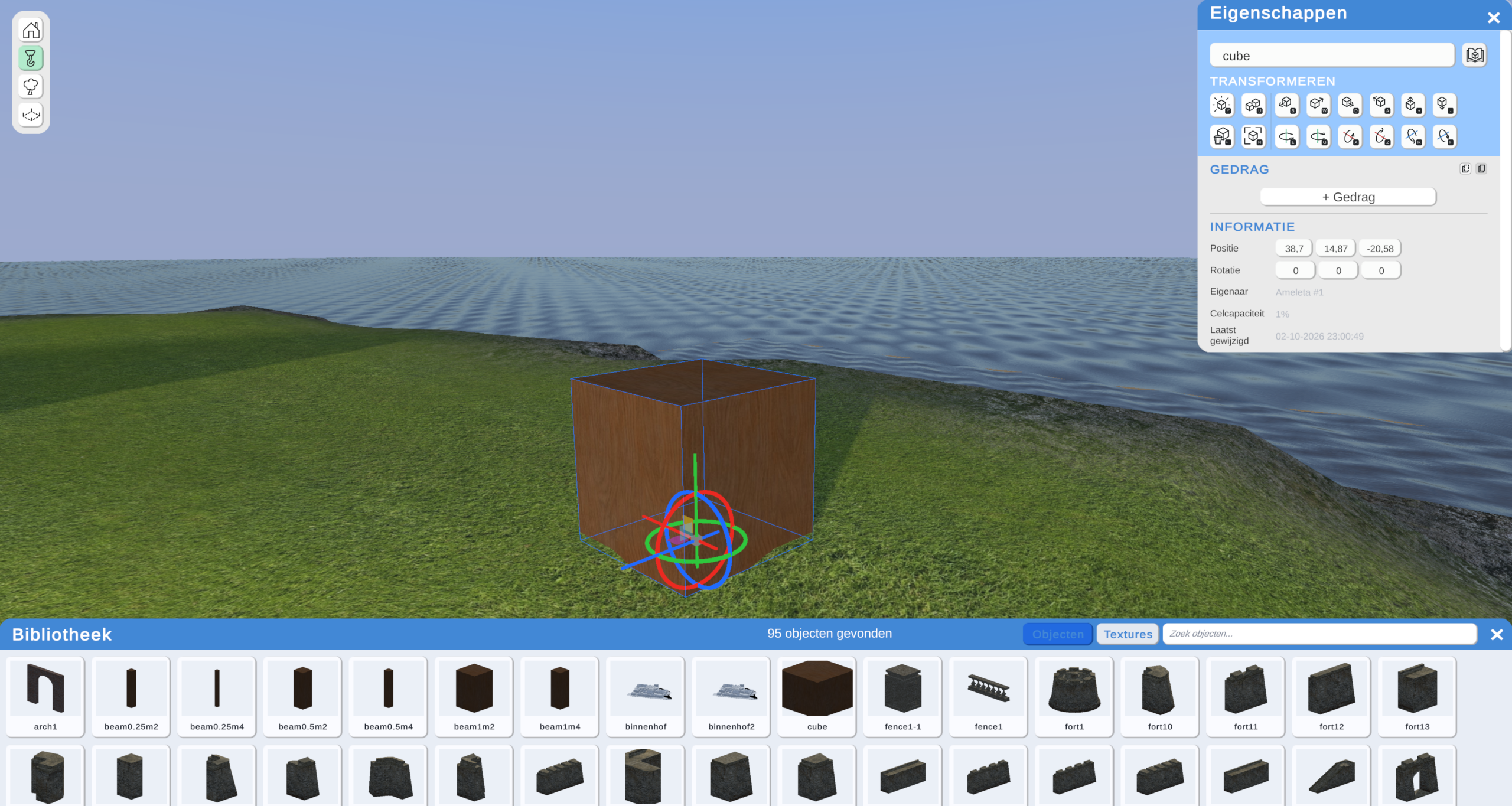
Verplaatsen en roteren
Transformeer een selectie op drie manieren: met de knoppen in de Inspector, met het toetsenbord of door de gekleurde assen en ringen van de gizmo te slepen. De normale stap is 0,5 meter of 15 graden; houd Shift vast voor 0,05 meter of 5 graden en Shift+Ctrl voor 0,02 meter of 1 graad.
Speciale plaatsingsknoppen
Spawn maakt een basisobject om mee te beginnen. Dupliceren kopieert de volledige selectie, Verwijderen haalt haar uit de wereld en Normalize herstelt een bruikbare basisschaal en plaatsing voor het gekozen model.
Meerdere objecten selecteren
Houd Shift vast om objecten aan de selectie toe te voegen. Je kunt ook met de rechtermuisknop een kader slepen: van links naar rechts worden alleen volledig omsloten objecten geselecteerd; van rechts naar links telt ook gedeeltelijke overlap. De groep kan daarna samen worden verplaatst, gedraaid, gedupliceerd of verwijderd.
Bouwen: geavanceerd
Met Gedrag maak je interactieve objecten. Een gedrag bestaat uit een trigger en één of meer uitvoeringen.
Gedrag: trigger en uitvoering
De trigger bepaalt wanneer iets gebeurt; de uitvoering bepaalt wat er dan verandert. Eén gebeurtenis kan meerdere uitvoeringen bevatten. Zo kan één klik bijvoorbeeld tegelijk een deur laten bewegen, een lamp inschakelen en tekst tonen.
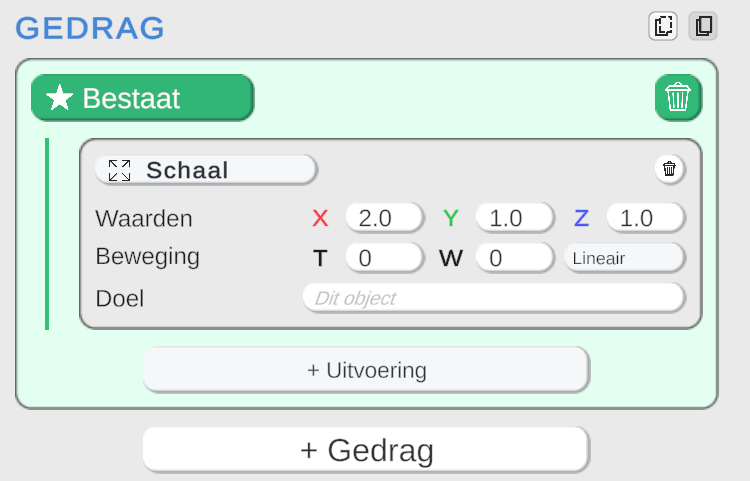
Triggers
- Bestaat voert gedrag uit zodra het object in de wereld aanwezig en geladen is.
- Klik wacht tot een speler het object aanklikt.
- Aanraken start wanneer een speler het object raakt.
Een handcursor laat zien dat een object een echte Klik-uitvoering heeft.
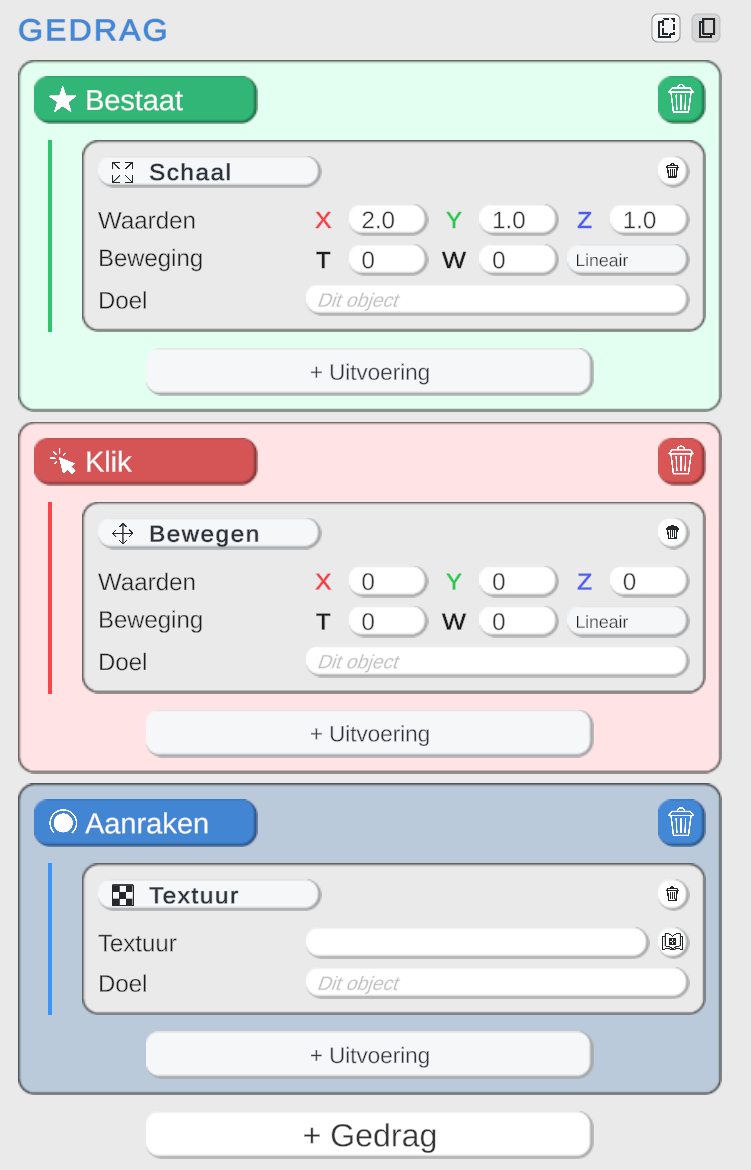
De tien uitvoeringen
- Schaal: maakt het doel groter of kleiner.
- Bewegen: verplaatst het doel relatief over X, Y en Z.
- Roteren: draait eenmalig, heen en weer of voortdurend.
- Kleur: geeft materialen een egale kleur.
- Textuur: kiest een afbeelding uit de texturebibliotheek.
- Tekst: plaatst leesbare tekst op het object.
- Licht: voegt gloed of omgevingslicht toe.
- Tag: geeft het bronobject een naam die als doel kan dienen.
- Aanwezigheid: schakelt zichtbaarheid en botsing afzonderlijk.
- Teleport: verplaatst de activerende speler naar coördinaten of een ander toegankelijk eiland.
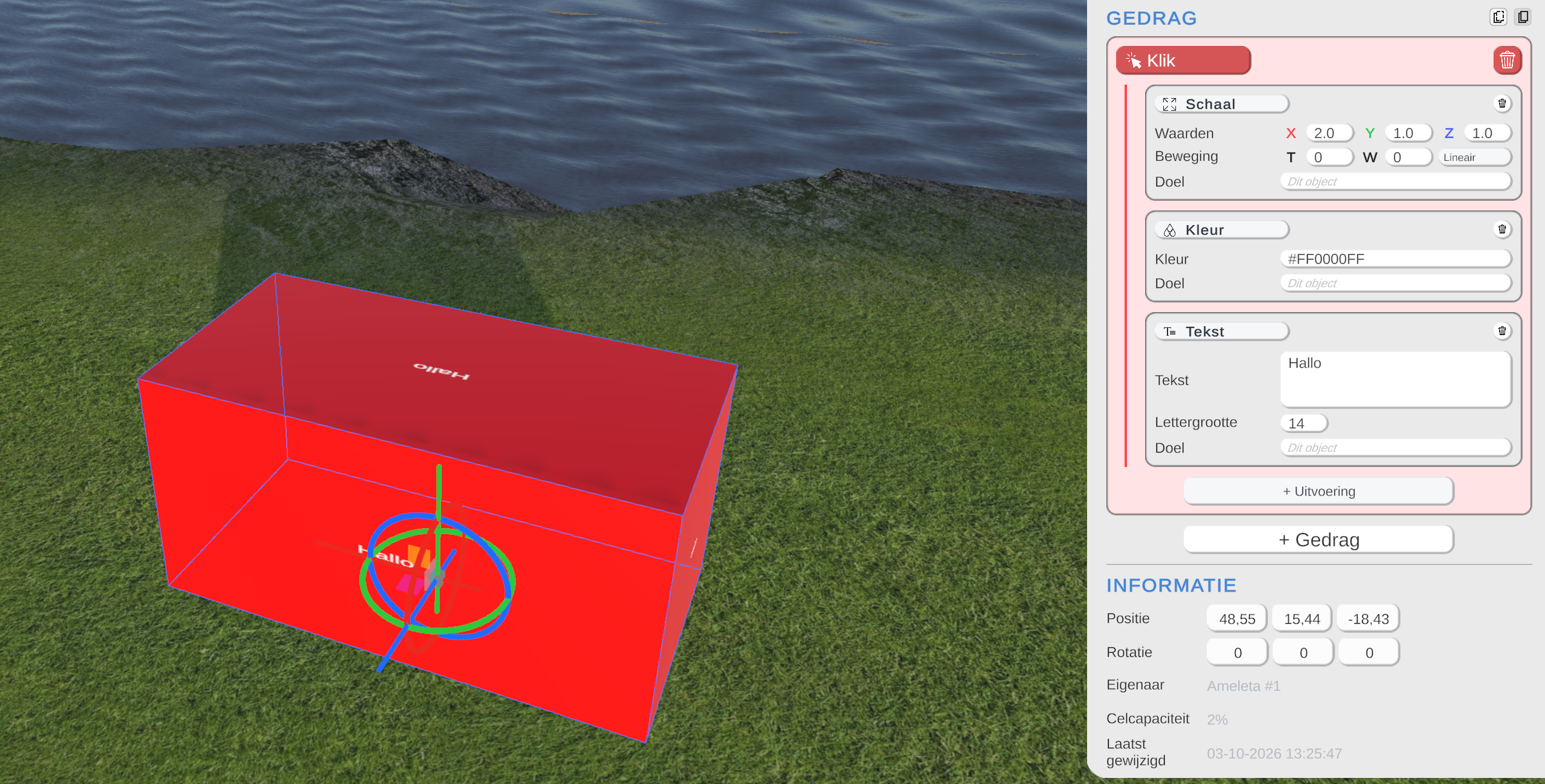
Gedrag combineren en kopiëren
Combineer verschillende uitvoeringstypen binnen één gebeurtenis; hetzelfde type kan binnen die gebeurtenis maar één keer voorkomen. De meeste uitvoeringen kunnen het eigen object of objecten met een ingevulde tag als doel gebruiken. Tag en Teleport vormen daarop een uitzondering. Gebruik Kopiëren en Plakken om de volledige gedragset tijdens je speelsessie naar een ander bewerkbaar object over te nemen. Test combinaties altijd in de wereld: het prototype is nog in ontwikkeling en niet iedere complexe combinatie gedraagt zich al definitief.
Informatie
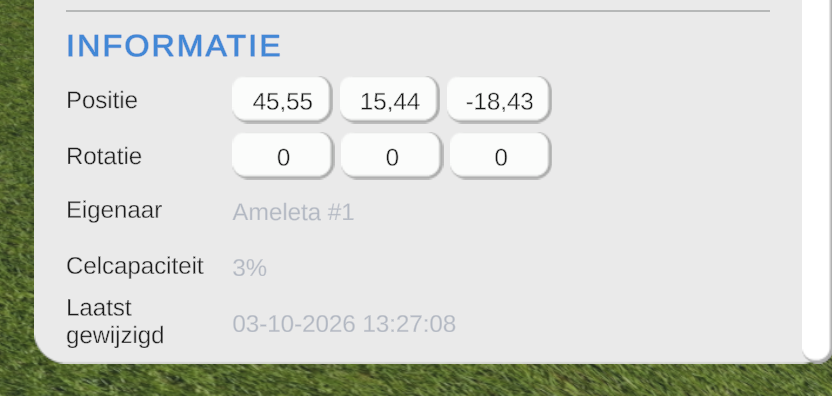
Onderaan de Inspector vind je de actuele positie en rotatie, de eigenaar van het object, de gebruikte celcapaciteit en het moment waarop het object voor het laatst is gewijzigd. Deze gegevens helpen bij precies bouwen en bij het vinden van zware of verkeerd geplaatste objecten.
Eilandinstellingen
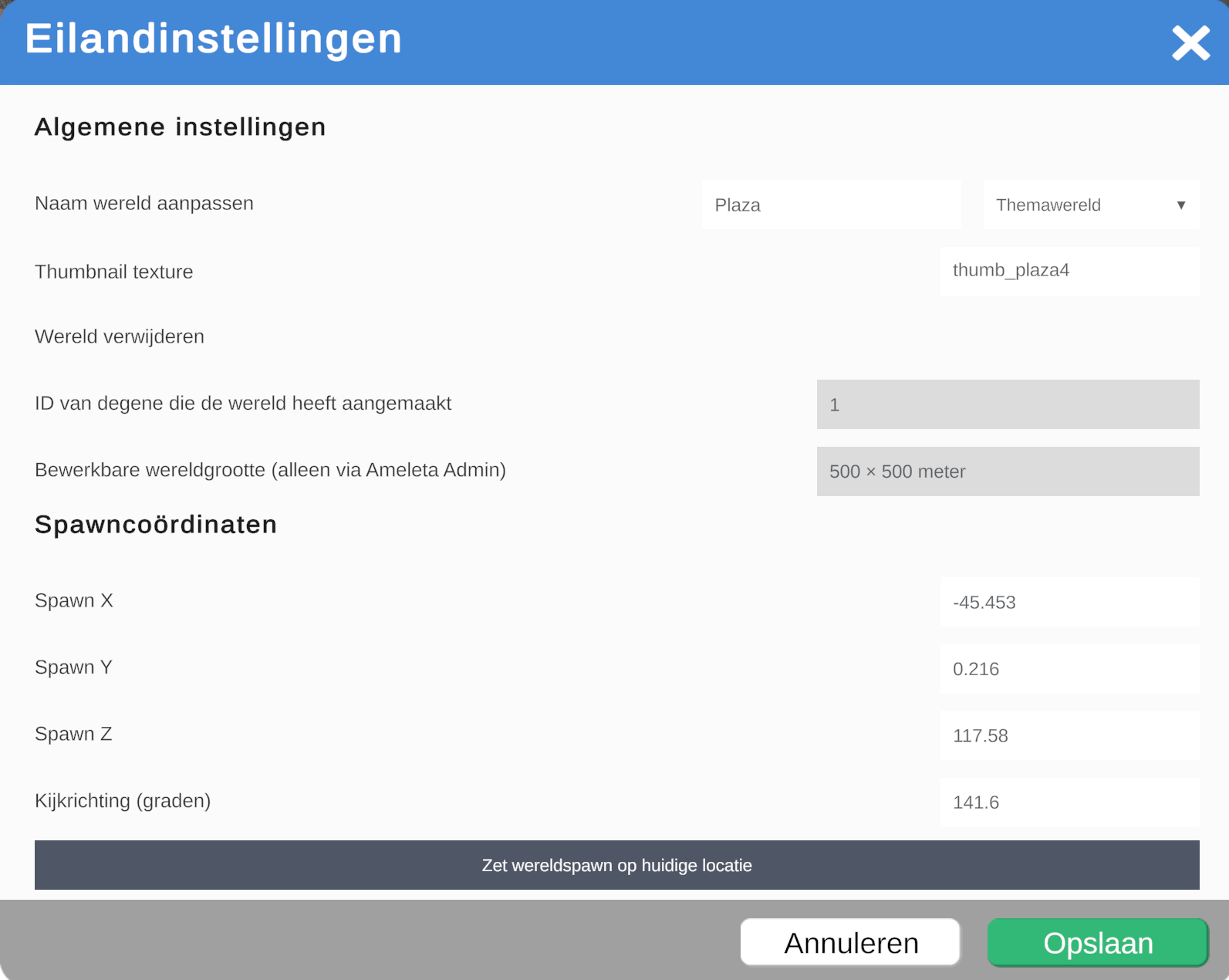
De eilandeigenaar en aangewezen beheerders regelen toegang, bouwmogelijkheden, terrein, tijd en klimaat.
Een wereld en beheerrechten krijgen
Een eigen wereld vraag of verleng je via de webshop. In prototype 1.0 wordt dit handmatig verwerkt en neemt Ameleta per e-mail contact met je op. De maker van de wereld heeft altijd beheerrechten en kan andere accountnummers rechten geven via Eilandinstellingen.
Terreinmodus
Terreinmodus werkt alleen met terreinrechten. Open hem met de werkbalkknop of T. Gebruik 1 Verhogen, 2 Verlagen, 3 Egaliseren en 4 Verzachten. Met [ en ] verander je de penseelgrootte en met Ctrl+muiswiel de kracht. De server bewaart het terrein per wereld.
Perceelmodus
Perceelmodus werkt alleen met perceelbeheerrechten en opent via de knop Percelen. Hiermee deel je het eiland op in bouwgebieden en bepaal je per gebied welke accounts er mogen bouwen. Zo kun je openbare, gezamenlijke en persoonlijke bouwplekken naast elkaar gebruiken.
Rechten
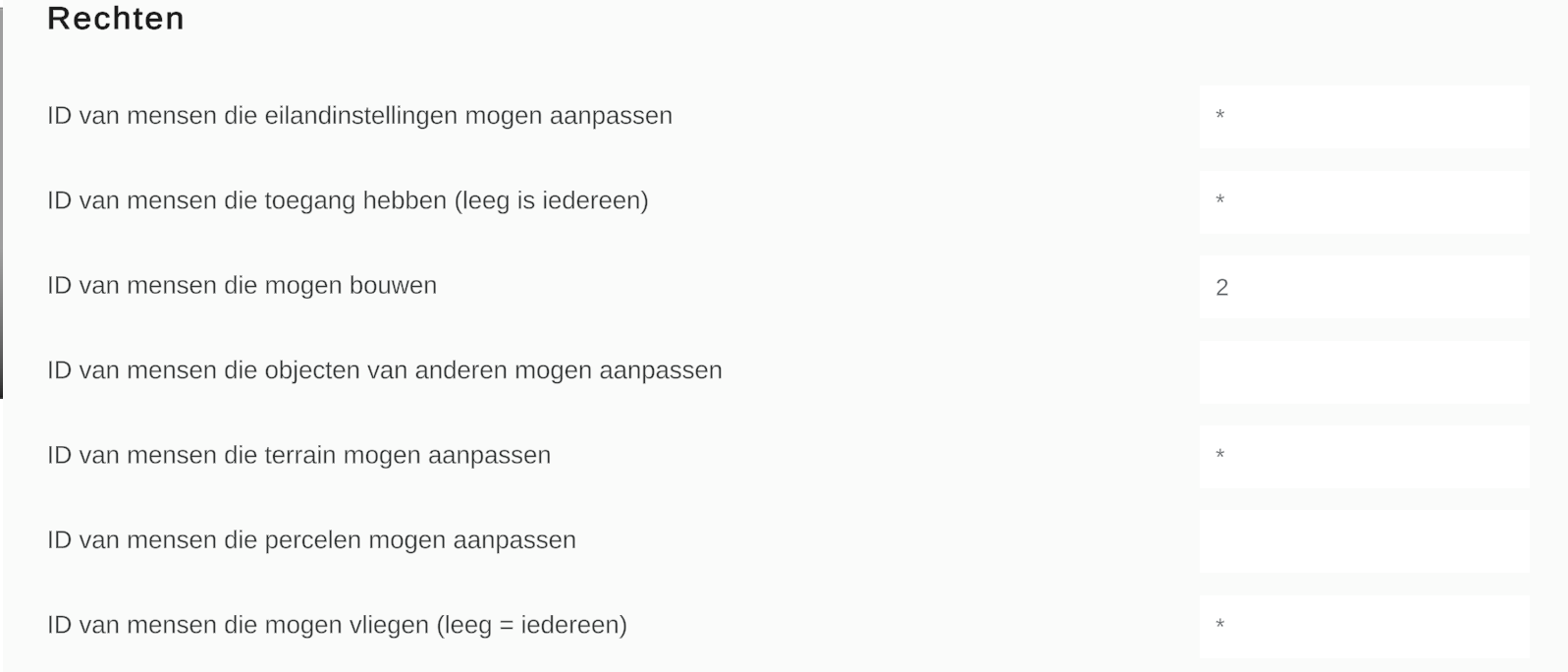
Beheer afzonderlijk wie toegang heeft, mag bouwen, terrein of percelen mag aanpassen, eilandinstellingen mag beheren, mag vliegen of noclippen en objecten van anderen mag bewerken. Vul accountnummers in om specifieke spelers toe te laten. Let op de uitleg bij ieder veld: bij sommige rechten betekent leeg openbaar, terwijl het bij andere niemand betekent. Een * staat voor iedereen.
Een verborgen knop of geblokkeerde bewerking kan daarom niet worden omzeild via de client.
Dag- en nachtcyclus
Kies een vaste tijd of laat de wereld automatisch door dag en nacht lopen. Je kunt de cyclus afstemmen op de gewenste sfeer en, waar beschikbaar, de Nederlandse tijd als basis gebruiken.
Klimaat
Stel het klimaat van het eiland in voor de gewenste atmosfeer. Klimaateffecten kunnen onder andere bewolking, regen en sneeuw beïnvloeden. Gebruik ze bewust: weer is zichtbaar voor spelers op het eiland en verandert de uitstraling van de hele wereld.